
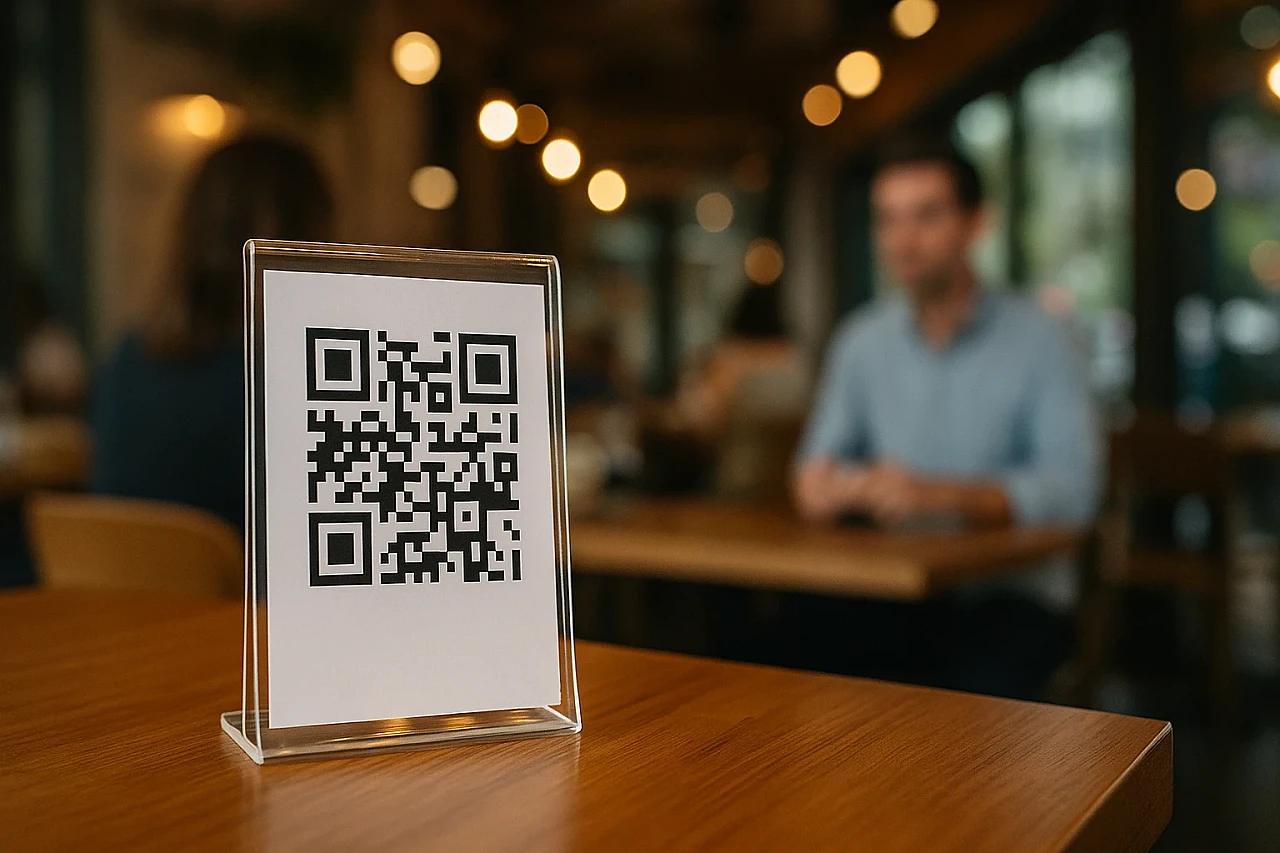
Cómo imprimir tus códigos QR para el restaurante sin perder calidad
Imprimir un código QR parece sencillo… hasta que llegas al bar, lo pegas en la mesa y el cliente no puede escanearlo. Ahí es donde empieza el drama: camareros explicando “acerca un poco más el móvil”, clientes frustrados y tú pensando que “esto del QR” no funciona.
En realidad sí funciona. Solo que hay algunos detalles técnicos que nadie te explica. Vamos a verlos de forma clara.
1. Tamaño ideal del QR según dónde lo vas a usar
La regla rápida: cuanto más lejos esté el móvil del código, más grande tiene que ser el QR.
Mesas interiores (distancia corta: 20–40 cm)
Uso típico: el cliente está sentado, el móvil casi encima de la mesa.
Tamaño recomendado:
- Mínimo: 2,5 x 2,5 cm
- Recomendado: 3 x 3 cm
- Si hay logo en el centro: 4 x 4 cm
Si lo imprimes más pequeño, muchos móviles baratos o con cámara sucia van a sufrir para leerlo.
Mesas exteriores y terrazas (distancia media: 40–80 cm)
Aquí el cliente estira un poco el brazo, hay más reflejos de luz y la mesa puede estar inclinada.
- Mínimo: 4 x 4 cm
- Recomendado: 5 x 5 cm o más
- Si el QR está en un caballet o soporte de sobremesa que se ve desde algo más lejos, puedes subir a 7 x 7 cm tranquilamente.
Carteles en pared, barra o entrada (distancia larga: 1–2 metros)
Si quieres que alguien pueda escanear desde la entrada o desde la barra:
- Mínimo: 8 x 8 cm
- Recomendado: 10 x 10 cm o más
- En carteles grandes, no tengas miedo de hacer el QR realmente grande. No queda feo y evita problemas.
***
2. PNG, SVG o PDF: qué formato elegir para tu QR
Aquí es donde muchos códigos se “rompen” al imprimir.
PNG: la opción típica… con truco
- Es una imagen (como una foto).
- Si la amplías mucho, puede pixelerse.
- Vale si:
- No vas a agrandar el archivo.
- Lo usas para impresiones pequeñas (tarjetas, pequeños adhesivos).
- Si solo tienes PNG, asegúrate de exportarlo en alta resolución (mínimo 1000 x 1000 píxeles para impresiones medianas).
SVG: la opción profesional
- Es un formato vectorial: se puede ampliar todo lo que quieras sin perder calidad.
- Ideal para:
- Vinilos grandes
- Carteles
- Cualquier cosa que el diseñador vaya a maquetar en imprenta.
- Si el generador de QR te deja elegir, elige SVG siempre que puedas.
PDF: el comodín para imprenta
- Admite vectores (como el SVG) pero empaquetados.
- Muchas imprentas prefieren trabajar con PDF.
- Perfecto para:
- Hojas con varios QRs
- Carteles ya maquetados
- Enviar “archivo final” a impresión sin que lo toquen mucho.
Regla simple:
- Para uso rápido (pegar en mesa tú mismo): PNG en buena calidad.
- Para imprenta y material definitivo: SVG o PDF.
***
3. Consejos al imprimir en vinilo o pegatina
No es lo mismo imprimir en papel que en un vinilo que va a estar al sol, con grasa, limpiadores y manos encima.
a) Contraste alto
- Fondo claro (blanco o muy claro)
- Código oscuro (negro o casi negro)
- Evita:
- QRs muy “creativos” con colores pastel.
- Fondo con foto, texturas fuertes o degradados locos.
La cámara del móvil necesita contraste, no diseño artístico.
b) Acabado: mate mejor que brillo
- El vinilo brillante refleja la luz (sol, focos, lámparas). Esto puede hacer que el móvil no lea bien el código.
- Siempre que puedas, elige acabado mate o satinado.
c) Limpieza y ubicación
- No lo pegues justo donde se apoyan vasos y platos todo el rato.
- Evita esquinas que se despegan rápido.
- Limpia la superficie antes de pegar.
- Si usas manteles que cambias a menudo, mejor un caballet de mesa o un soporte rígido.
***
4. Cómo evitar que tu código QR deje de funcionar
Esta es la parte menos visible… y la más importante.
Un QR no “se rompe” solo por la impresión. Deja de funcionar cuando el enlace que tiene dentro deja de ser válido.
Errores típicos:
- Cambias de sistema de cartas digitales y el enlace antiguo deja de existir.
- Usas un QR que apunta a un PDF en tu ordenador, Google Drive mal compartido o una URL temporal.
- Alguien “simplifica” la web y borra la página del menú.
Para evitar eso:
Usa siempre URLs que controles tú.
- Nada de enlaces raros tipo drive.google.com/… para material permanente.
No imprimas el QR hasta tener clara la URL definitiva.
- Si cambias de sistema, que la nueva carta responda en el mismo enlace.
Haz que el QR apunte a una página estable, no a un archivo suelto.
- Mejor una URL tipo turestaurante.com/menu que un PDF que luego alguien mueve de carpeta.
- Prueba SIEMPRE el QR antes de imprimir en lote.
- Escanéalo con varios móviles
- Prueba con datos y con WiFi
- Mira que la página cargue rápido
- Un QR para carta general.
- Otro QR (si quieres) para:
- Carta de vinos
- Menú del día
- Carta de alérgenos
- Pedidos para llevar
- Hacer una hoja A4 con 6–8 QRs para recortar y pegar.
- Diseñar una ficha estándar (logo, nombre del local, icono de móvil y el QR) que puedas reutilizar en todos los soportes.
- Restaurante/QRs/mesa-interior, Restaurante/QRs/terraza, etc.
- Crear tu carta digital.
- Generar el QR listo para imprimir en PNG, SVG o PDF.
- Usar siempre el mismo enlace estable, aunque cambies los platos.
***
5. Plantillas y organización de tus QRs
Aunque no las tengas todavía, te conviene pensar en cómo vas a organizarlos desde ya:
Ideas útiles para cuando tengas plantillas:
Guardar una carpeta en tu ordenador o en la nube:
***
Genera tus QR desde MenuSpot en un clic
Si no quieres pelearte con formatos, tamaños y enlaces raros, puedes:
👉 Genera tus códigos QR desde MenuSpot en un clic y olvídate de QRs que dejan de funcionar.